Команда
Приглашение людей, выдача ролей, страница сотрудника, отключение и снятие доступа.
На вкладке Команда людей приглашают в рабочее пространство и определяют, что им в нём можно делать. Доступ выражается ролями: роль — это именованный набор прав, назначенный на объект или на всё рабочее пространство. Сами роли собираются на вкладке Роли; эта страница — о том, как выдавать их людям.
В экранах доступа объект называется отелем, а рабочее пространство — сетью: «Роли в отелях», «Роли сети». Это те же объекты и то же рабочее пространство, что и на остальных вкладках.
Вкладка открыта владельцу и администраторам рабочего пространства, а также всем, чья роль включает право Видит команду, — как правило, управляющему отелем. Он видит только людей с доступом к своему объекту, о чём говорит плашка вверху: «Вы видите людей с доступом к «Riverside Lisboa Hotel». Их роли в других отелях сети вам не видны.»
Таблица
- 1
- 2
- 3
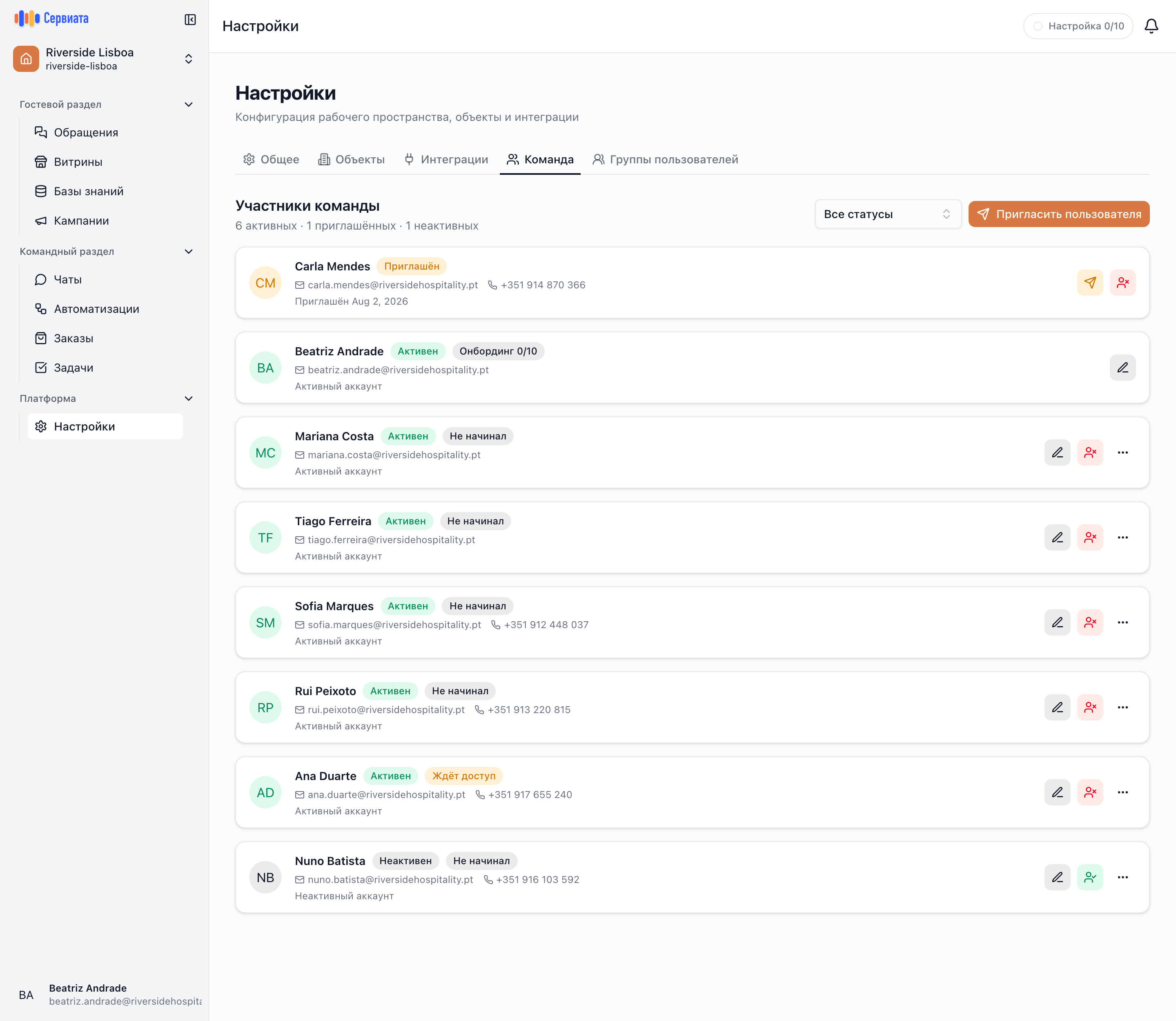
- Счётчик по статусам, «Журнал» и «Пригласить»
- Неотвеченное приглашение — его строка открывает такую же страницу, как у сотрудника
- Отключённый аккаунт — откройте его, чтобы вернуть
Заголовок вкладки — «Команда», под ним счётчик: «n активных · n приглашено · n отключено». Рядом — кнопка Журнал, открывающая журнал изменений доступа, и Пригласить.
Ниже — поиск («Поиск по имени или email») и три фильтра-чипа: Отель: все, Роль: любая, Статус: любой (Активен, Приглашён, Отключён). Как только что-то выбрано, появляется Сбросить. Таблица фильтруется сразу; пустой результат — «Никого не нашли. Измените фильтры.»
Каждая строка — один человек:
| Колонка | Что показывает |
|---|---|
| Сотрудник | Имя и email. В вашей собственной строке — отметка Вы. |
| Роли в отелях | По чипу на роль в формате Роль · Отель — «Ресепшн · Riverside Lisboa Hotel». Роль, действующая везде, показана как Роль · Все отели сети. У владельца и администраторов вместо ролей стоит Владелец · полный доступ / Администратор · полный доступ: ролей у них нет, полному доступу они не нужны. |
| Роли сети | Роли уровня рабочего пространства. Колонку видят только владелец и администраторы. |
| Статус | Активен, Приглашён или Отключён. |
| Изменено | Дата последнего изменения ролей и кто его сделал; «Система» — если выдача сделана не человеком. |
Управляющий отелем видит в колонке ролей только то, что человек держит в его объектах; остальное свёрнуто в «+ ещё n в других отелях».
Клик по строке — или по стрелке в её конце — открывает страницу человека, о ней ниже.
Как пригласить человека
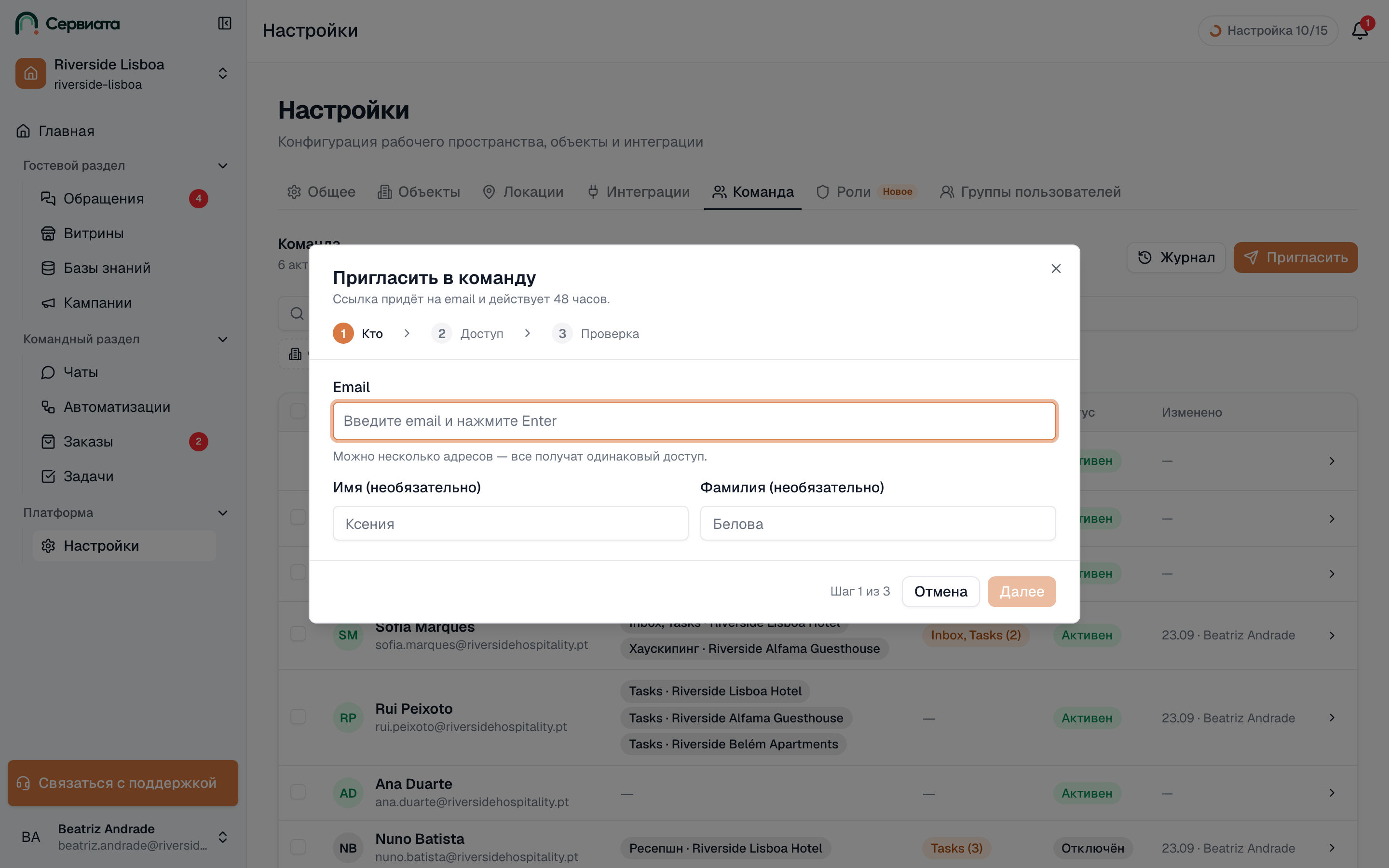
Пригласить открывает окно «Пригласить в команду» — «Ссылка придёт на email и действует 48 часов.» В нём три шага: Кто, Доступ, Проверка; в подвале — «Шаг n из 3» и кнопка Далее. То же окно открывается с главной страницы рабочего пространства кнопкой Пригласить команду.
1 · Кто
- 1
- Адреса в виде чипов, затем необязательные имя и фамилия
Email — «Введите email и нажмите Enter». Каждый адрес становится чипом, адресов может быть несколько: «Можно несколько адресов — все получат одинаковый доступ.» Имя и Фамилия необязательны — человек заполнит их сам, принимая приглашение.
2 · Доступ
- 1
- 2
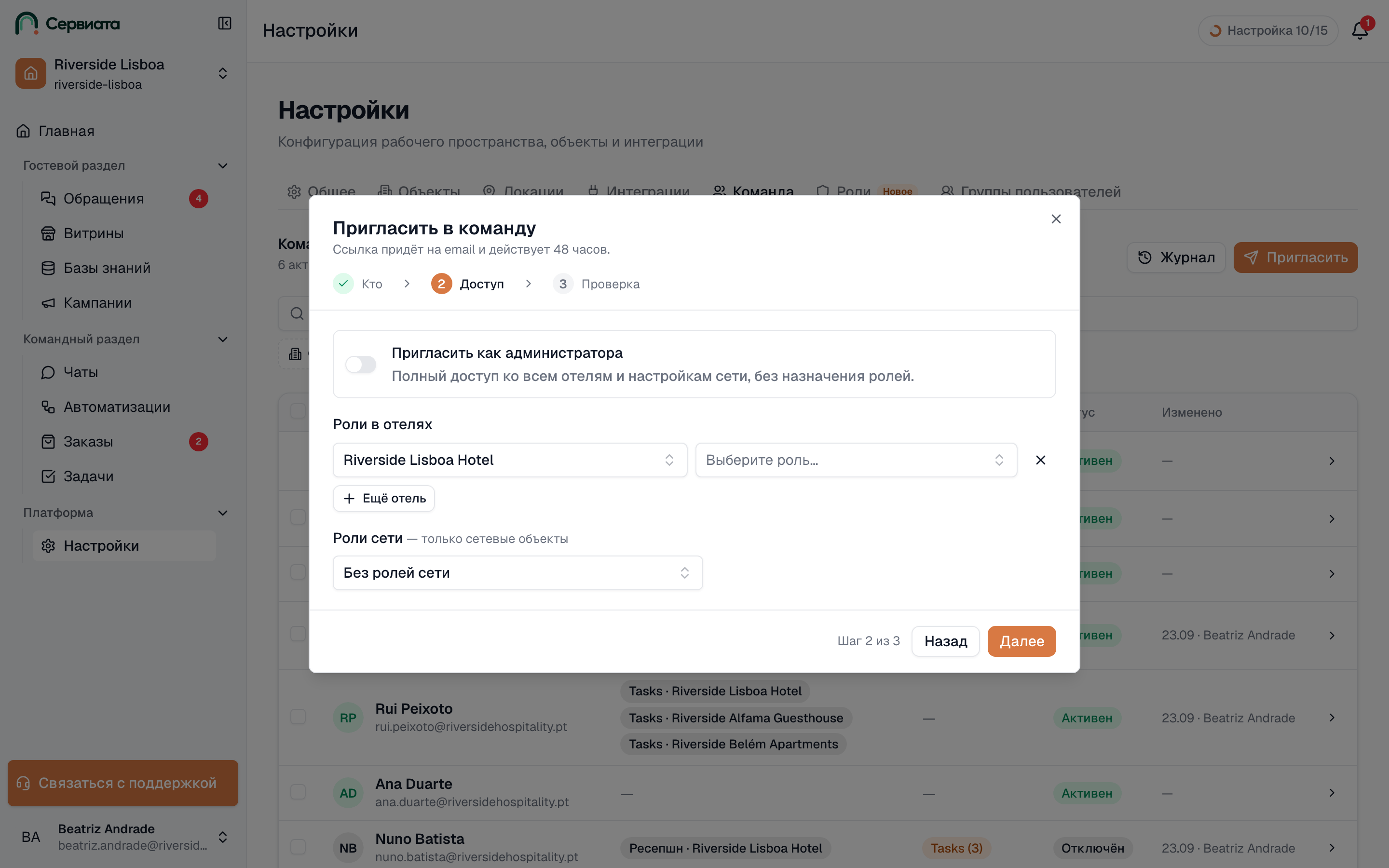
- «Пригласить как администратора» — полный доступ, роли выбирать не нужно
- «Роли в отелях» — по строке на объект, в каждой роль
Роли в отелях — список строк, в каждой объект и роль, которую человек в нём получает. Первая строка уже есть; Ещё отель добавляет следующую, крестик убирает. В выборе роли — готовые роли и ваши собственные, подходящие этому объекту: «Ресепшн», «Хаускипинг», свои.
Владельцу и администраторам рабочего пространства доступны ещё две вещи:
- Роли сети — «только сетевые объекты»: роль для того, что принадлежит рабочему пространству, а не объекту, — например, его витрина или каналы. По умолчанию — Без ролей сети.
- Пригласить как администратора — «Полный доступ ко всем отелям и настройкам сети, без назначения ролей.» Включённый переключатель прячет строки: администратору они не нужны.
Управляющий отелем видит только строки и подсказку: «Роли сети и „все отели сети“ здесь недоступны: их выдаёт администратор сети.»
Далее требует хотя бы одну роль — «Добавьте хотя бы одну роль — иначе человек ничего не сможет открыть.» — и роль в каждой строке.
3 · Проверка
- 1
- 2
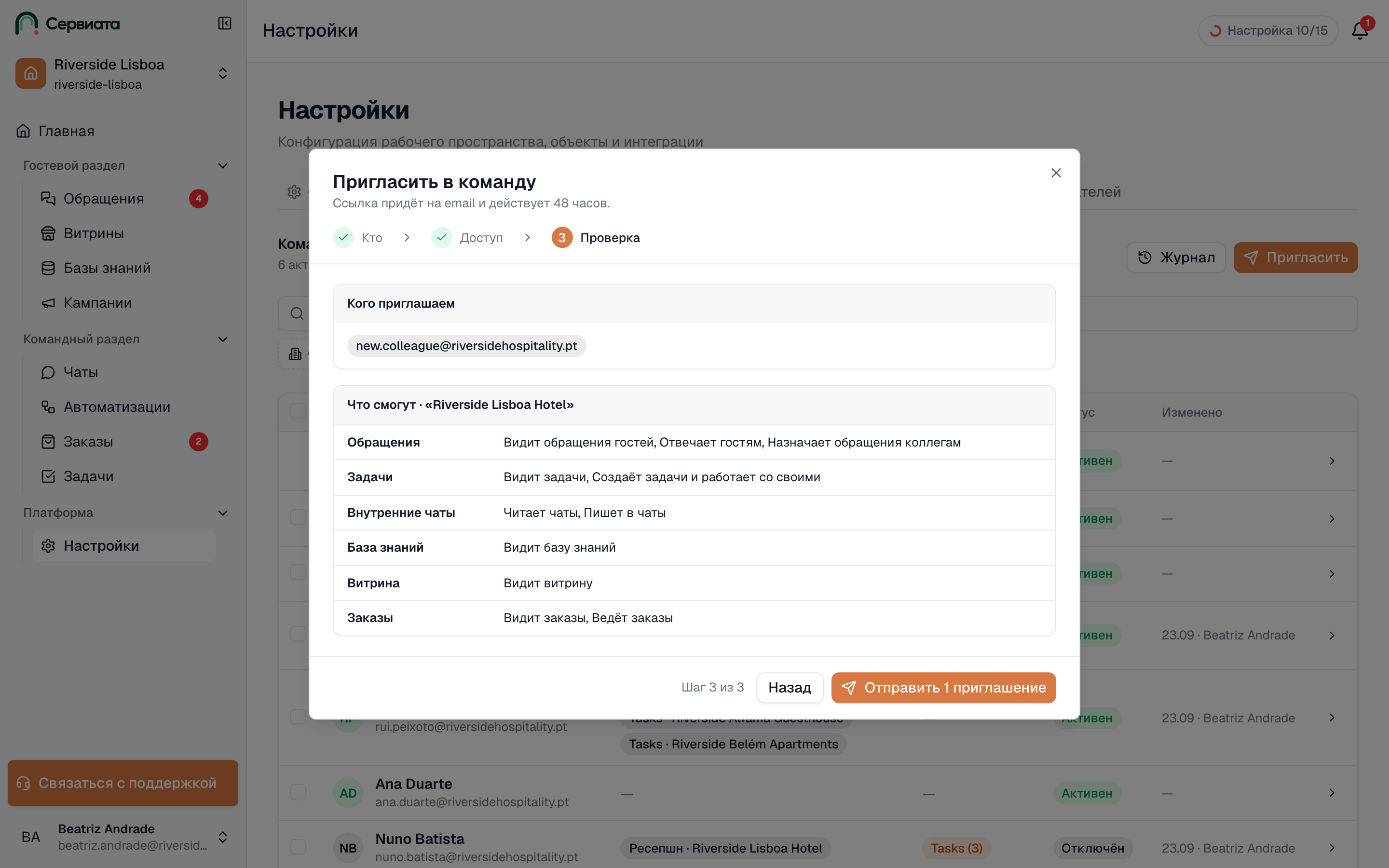
- «Кого приглашаем» — все адреса, а после отправки — ушло ли приглашение
- «Что смогут» — по каждому объекту, модуль за модулем, чувствительные права отмечены
Проверка показывает Кого приглашаем — адреса — и затем по каждому объекту Что смогут · «Отель»: все модули, которые покрывают выбранные роли, с правами по названиям; чувствительные права отмечены знаком предупреждения. Роль сети показана под заголовком На уровне сети; приглашение администратора говорит просто Администратор — «Полный доступ ко всем отелям и настройкам сети.»
Отправить n приглашений отправляет письма и закрывает окно. Если какой-то адрес пригласить нельзя, окно остаётся открытым: у его чипа стоит «не отправлено», а под ним причина — «Этот человек уже состоит в сети.» или «У этого человека уже есть ожидающее приглашение.»; у остальных — «отправлено». Исправьте адрес и отправьте снова: уйдут только неотправленные.
Страница человека
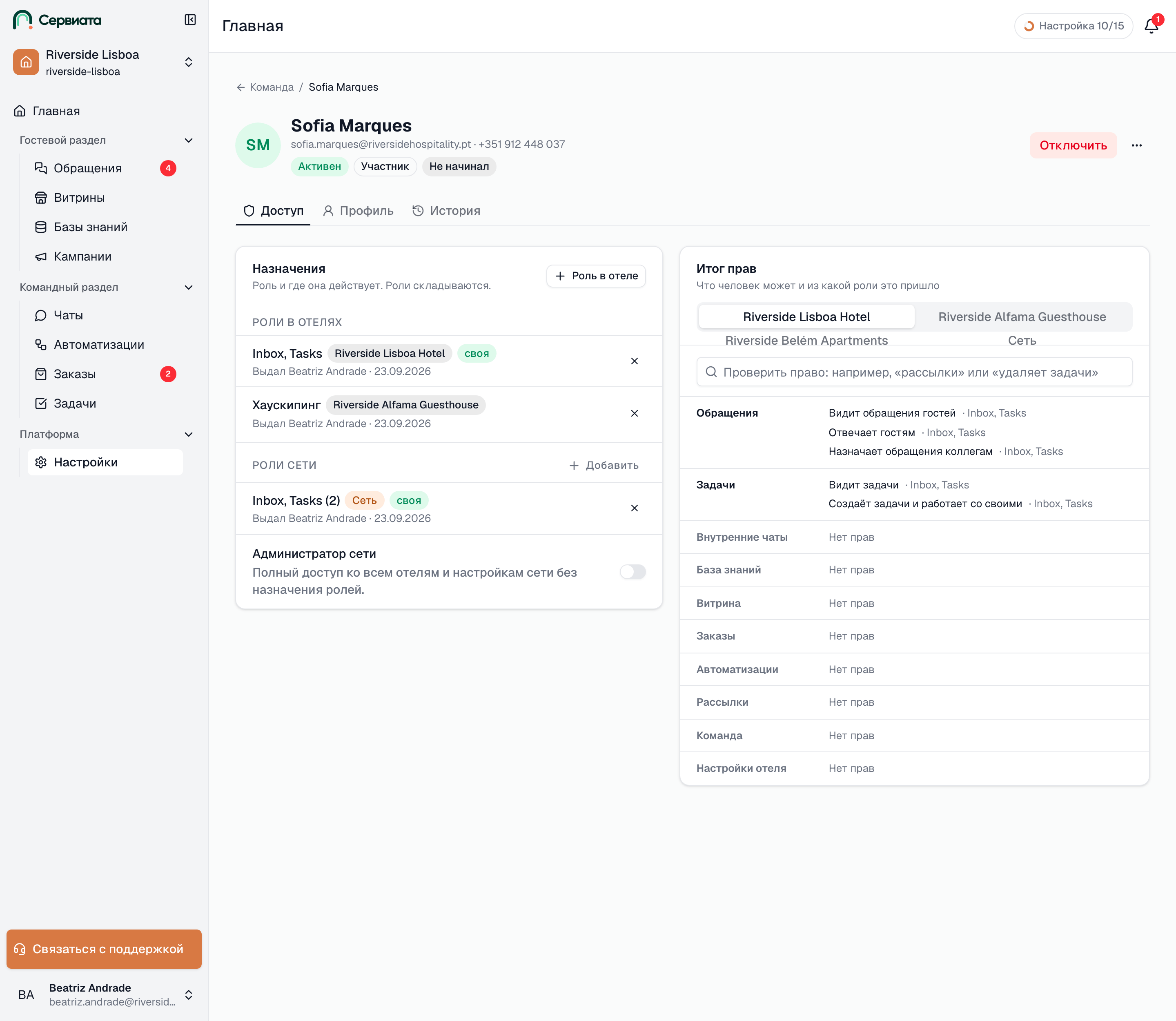
Каждая строка открывает отдельную страницу: Настройки → Команда → имя человека. В шапке — имя, email и телефон, а также три отметки: статус, уровень (Владелец, Администратор или Участник) и, у принявшего приглашение, — насколько он продвинулся по чек-листу онбординга (см. Кто на самом деле начал работать). Кнопки справа зависят от того, на кого вы смотрите: Отключить или Включить для сотрудника, Отправить снова и Отозвать приглашение для того, кто ещё не принял приглашение.
Ниже три вкладки: Доступ, Профиль и История.
Доступ
- 1
- 2
- «Назначения» — каждая роль, где она действует и кто её выдал
- «Права доступа» — что человек на самом деле может и через какую роль
Назначения — «Роль и где она действует. Роли складываются.» Под заголовком Роли в отелях — по строке на роль: название, отметка с объектом (или Все отели сети), отметка своя у роли, которая не является готовой, и «Выдал имя · дата» — либо «Система · дата» для выдачи, сделанной не доступа. Крестик в конце снимает роль; + Роль в отеле добавляет новую: выбираете Где — объект или Все отели сети, включая новые — и роль. Для всех отелей есть напоминание: «Роль отеля будет действовать во всех отелях сети, включая новые. На сетевые объекты она не распространяется.»
Каждое добавление и снятие сохраняется сразу. После снятия появляется заметка о том, что у человека осталось: «Роль «Ресепшн» снята в «Riverside Lisboa Hotel». Остались права из других ролей: Видит задачи, Создаёт задачи и работает со своими.» — роли складываются, поэтому снятие одной убирает только то, чего не даёт никакая другая.
Владелец и администраторы видят здесь ещё и Роли сети со своей кнопкой Добавить. У владельца дополнительно есть переключатель Администратор сети — «Полный доступ ко всем отелям и настройкам сети без назначения ролей.» — так участника делают администратором, а администратора снова участником.
Некоторые страницы доступны только для чтения, и они объясняют почему:
- ваша собственная — «Это ваш доступ. Свои роли менять нельзя — это может администратор сети.»;
- владельца — «У владельца полный доступ ко всему, и изменить его никто не может.»;
- администратора — «Администратор сети — полный доступ ко всем отелям без назначений.»
Права доступа — «Что человек может и из какой роли это пришло» — отвечает на вопрос «так что он всё-таки может?». Выберите объект вверху (владельцу и администраторам доступна ещё вкладка Сеть), и карточка перечислит все модули с правами, которые человек там держит, а после каждого права — роль, из которой оно пришло; право, полученное через две роли, называет обе. У чувствительных прав стоит отметка Чувствительное. Модуль, который человек открыть не может, подписан «Нет прав».
Поле Проверить право над списком отвечает на один вопрос: введите «рассылки» или «удаляет задачи» — и получите «Да, в отеле «Riverside Lisboa Hotel». «Удаляет задачи» — через роль «Управляющий отелем».» или «Нет в отеле «Riverside Lisboa Hotel». «Удаляет задачи» не входит ни в одну роль человека здесь. Есть в: Riverside Alfama Guesthouse.» Для владельца и администратора ответ всегда «Да. … — полный доступ включает всё.»
Профиль
Имя, Фамилия, Телефон и Сохранить. Email показан, но заблокирован — «Email изменить нельзя.» Редактировать профиль могут только владелец и администраторы рабочего пространства; у остальных поля неактивны, с подписью «Профиль может изменить только администратор сети.» У неотвеченного приглашения в профиле то, что ввели при приглашении: «Профиль можно будет изменить после принятия приглашения.»
История
Все изменения доступа, касающиеся этого человека, от новых к старым — те же записи, что в журнале изменений, только отфильтрованные по нему: выданные и снятые роли, отключения, само приглашение. Показать ещё подгружает более старые.
Включение и отключение
Отключение — это то, как человек уходит: аккаунт перестаёт работать, а всё сделанное остаётся привязанным к его имени, и его роли сохраняются.
- Отключить на странице человека доступно владельцу и администраторам рабочего пространства для всех, кроме владельца и себя, — чтобы никто не смог отрезать доступ владельцу или себе.
- Отключённый человек остаётся в таблице с отметкой Отключён, а Включить на его странице возвращает его с теми же ролями, что были раньше.
Управляющий отелем может отключить только сотрудника, чей доступ целиком лежит в объектах, которыми он управляет. У того, кто работает и где-то ещё, вместо этого другая кнопка — Убрать из «Riverside Lisboa Hotel»: она снимает все роли в этом объекте и не трогает остальное. Плашка поясняет: «Имя работает и в других отелях сети. Вы можете снять роли только в «…», а отключить человека целиком может администратор сети.»
Неотвеченные приглашения
У приглашённого человека такая же строка, как у остальных, с отметкой Приглашён, и страница с плашкой «Этот человек ещё не принял приглашение. Роли можно менять, пока он этого не сделает.» — ошибку в приглашении исправляют на вкладке Доступ, а не отзывом и новым приглашением. В шапке видно, когда приглашение истекает, и есть две кнопки:
- Отправить снова — отправляет письмо ещё раз, для адреса, который клянётся, что ничего не получал.
- Отозвать приглашение — отменяет его. Ссылка в письме перестаёт работать, строка исчезает.
В приглашении администратора ролей нет, менять нечего: «Чтобы изменить уровень, отзовите его и отправьте новое.» У истёкшего приглашения роли тоже не меняются — отправьте его снова или отзовите.
Несколько человек сразу
Отметьте флажки в начале строк (у владельца флажка нет), и внизу появится панель — «Выбрано: n» — с действиями:
- Выдать роль… — «Роль добавится к уже выданным — ничего не снимется.» Выберите объект и роль; «Изменение применится сразу и попадёт в журнал.»
- Снять с отеля… — «Все их роли в этом отеле будут сняты; доступ в других отелях останется.» У управляющего одним отелем кнопка короче: Убрать из «…».
- Отправить приглашения — повторно, для выбранных неотвеченных приглашений.
Строки, к которым действие не применимо, пропускаются, и результат об этом говорит: «свой доступ изменить нельзя», «у владельцев и администраторов полный доступ, ролей у них нет» или «n приглашений — доступ приглашения меняется на его странице». Итог выглядит как «Роль выдана: n из m».
Кто на самом деле начал работать
В шапке страницы сотрудника есть отметка о том, насколько он продвинулся по собственному чек-листу онбординга — это самый быстрый способ увидеть, кто действительно приступил к работе:
| Отметка | Что означает |
|---|---|
| Не начинал | Приглашение принято, но рабочее пространство человек ни разу не открывал. |
| Онбординг n/n | Человек проходит чек-лист. |
| Ждёт доступ | Человек может войти, но работать ему пока не с чем — откройте вкладку Доступ и выдайте роль. |
| Онбординг пройден | Завершён или закрыт самим человеком. |
| Отключён · n/n | Вы освободили человека от чек-листа; реальный прогресс всё равно виден. |
Рядом с кнопками — Отправить напоминание, подсказка вернуться к чек-листу, не чаще раза в сутки, поэтому при повторной попытке там будет «Напоминали за последние 24 ч», — и Отключить онбординг, чтобы не дёргать опытного сотрудника, которому экскурсия не нужна. Вернуть онбординг возвращает всё обратно. На вашей собственной странице этих пунктов нет.